
Nowy system składania wniosków o zezwolenie na pobyt (MOS 2.0) dodatkowo komplikuje i tak już niełatwą procedurę. Prawidłowe przygotowanie wszystkich dokumentów może sprawiać trudności zarówno cudzoziemcom, jak i ich pracodawcom. Dlatego przygotowaliśmy krótką instrukcję, która krok po kroku wyjaśnia, jak pracodawca powinien wypełnić Załącznik nr 1.
…
Czym jest Załącznik nr 1 i kiedy należy go złożyć?
Załącznik nr 1 to oświadczenie podpisywane przez pracodawcę, które dołącza się do wniosku o zezwolenie na pobyt czasowy w związku z zatrudnieniem cudzoziemca w Polsce.
Załącznik składa się zazwyczaj razem z wnioskiem. W nowym systemie MOS 2.0 trzeba go wypełnić i podpisać elektronicznie jeszcze przed złożeniem wniosku przez cudzoziemca. Dokument może podpisać osoba uprawniona do reprezentowania pracodawcy lub pełnomocnik, korzystając z profilu zaufanego albo podpisu elektronicznego.
Zanim przystąpisz do wypełniania załącznika, Twój pracownik musi najpierw wypełnić i zatwierdzić formularz wniosku. Dopiero wtedy otrzymasz link do strony, na której uzupełnisz Załącznik nr 1 do jego wniosku.
…
Jak wypełnić Załącznik nr 1 do nowego wniosku — krok po kroku
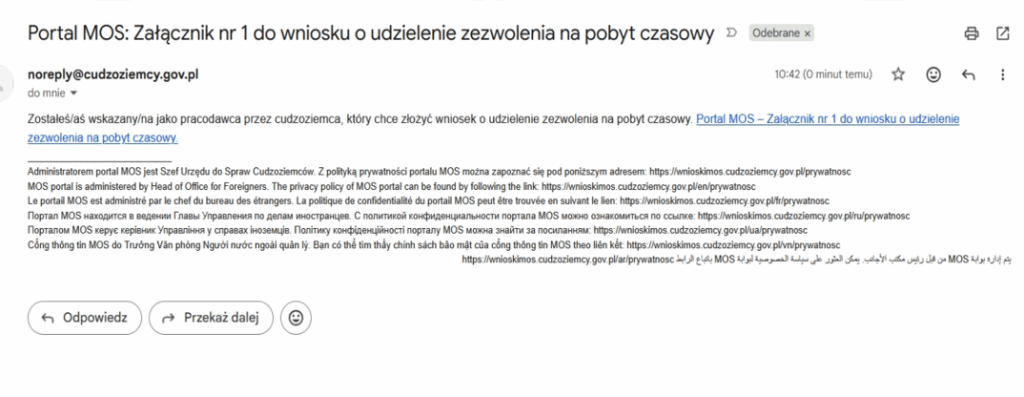
1. Sprawdź swoją skrzynkę e-mail. Powinna znajdować się w niej wiadomość z adresu noreply@cudzoziemcy.gov.pl. Jeśli jej nie widzisz, zajrzyj do folderu SPAM.
Kliknij link w wiadomości, aby przejść na stronę MOS.
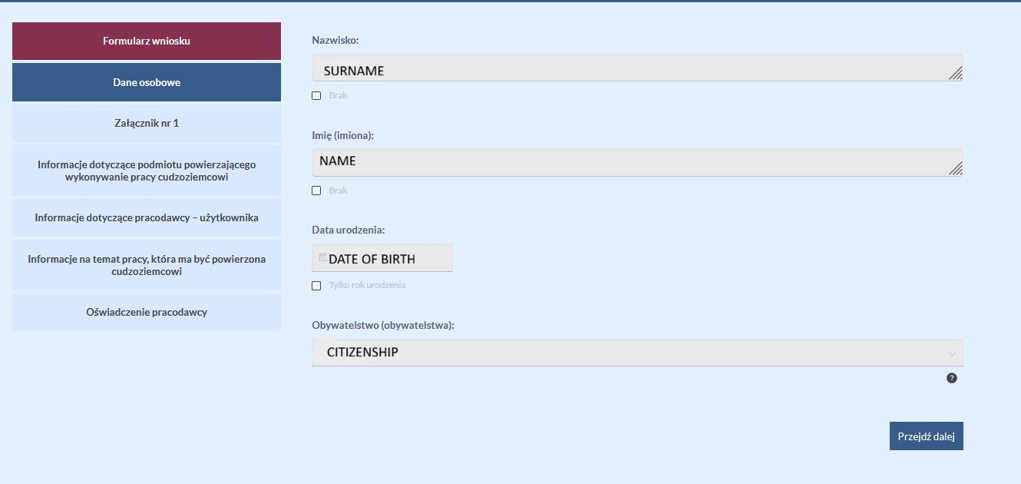
2. Uzupełnij swoje dane. Następnie wybierz „Przejdź dalej”.
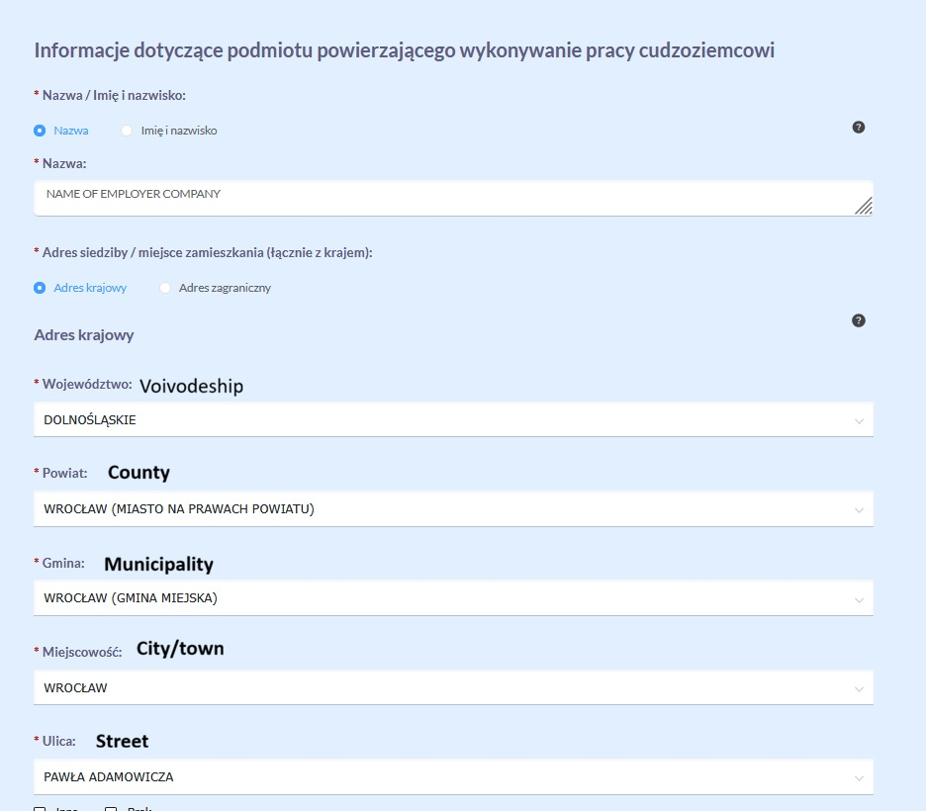
3. Uzupełnij dane firmy zgodnie z wpisem w KRS lub CEIDG.
W przypadku spółki z o.o. lub innej spółki wpisanej do KRS wybierz „Nazwa”. Jeśli prowadzisz jednoosobową działalność gospodarczą, wybierz „Imię i nazwisko”.
Wybierz „Adres krajowy”.
Uzupełnij adres. Następnie wybierz „Przejdź dalej”.
4. Uzupełnij kolejne pola:
- Numer budynku.
- Numer lokalu — wpisz numer mieszkania lub lokalu. Jeśli adres nie zawiera numeru lokalu, zaznacz „Brak”.
- Kod pocztowy.
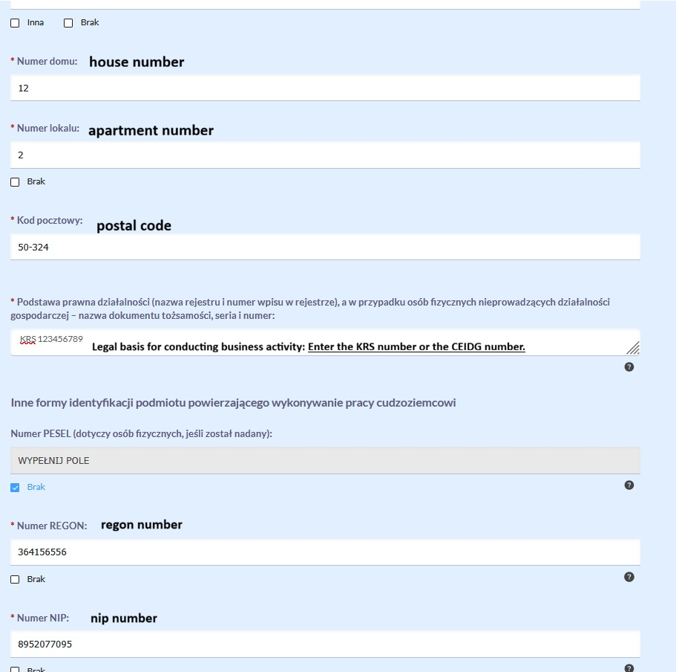
- Podstawa prawna działalności gospodarczej — wpisz numer KRS, a w przypadku działalności wpisanej do CEIDG — numer NIP.
- Numer PESEL — zaznacz „Brak”.
- Numer REGON.
- Numer NIP.
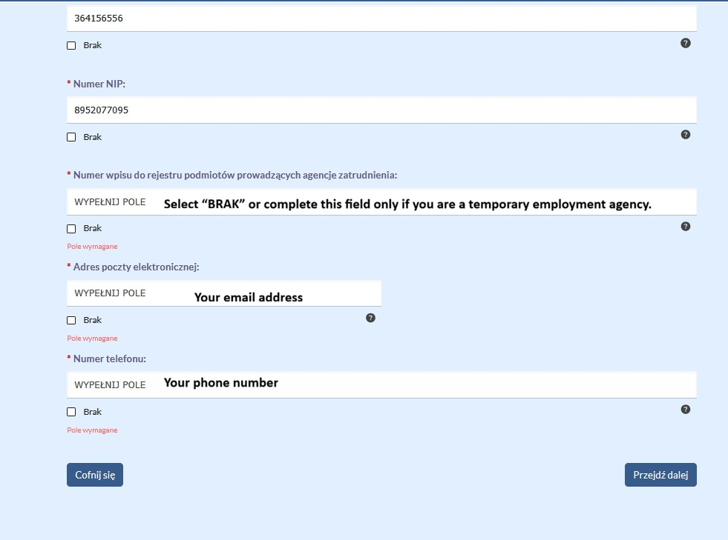
5. Uzupełnij pozostałe dane:
- Numer wpisu do rejestru podmiotów prowadzących agencję zatrudnienia — wypełnij to pole tylko wtedy, gdy prowadzisz agencję zatrudnienia. W pozostałych przypadkach zaznacz „Brak”.
- Adres e-mail.
- Numer telefonu.
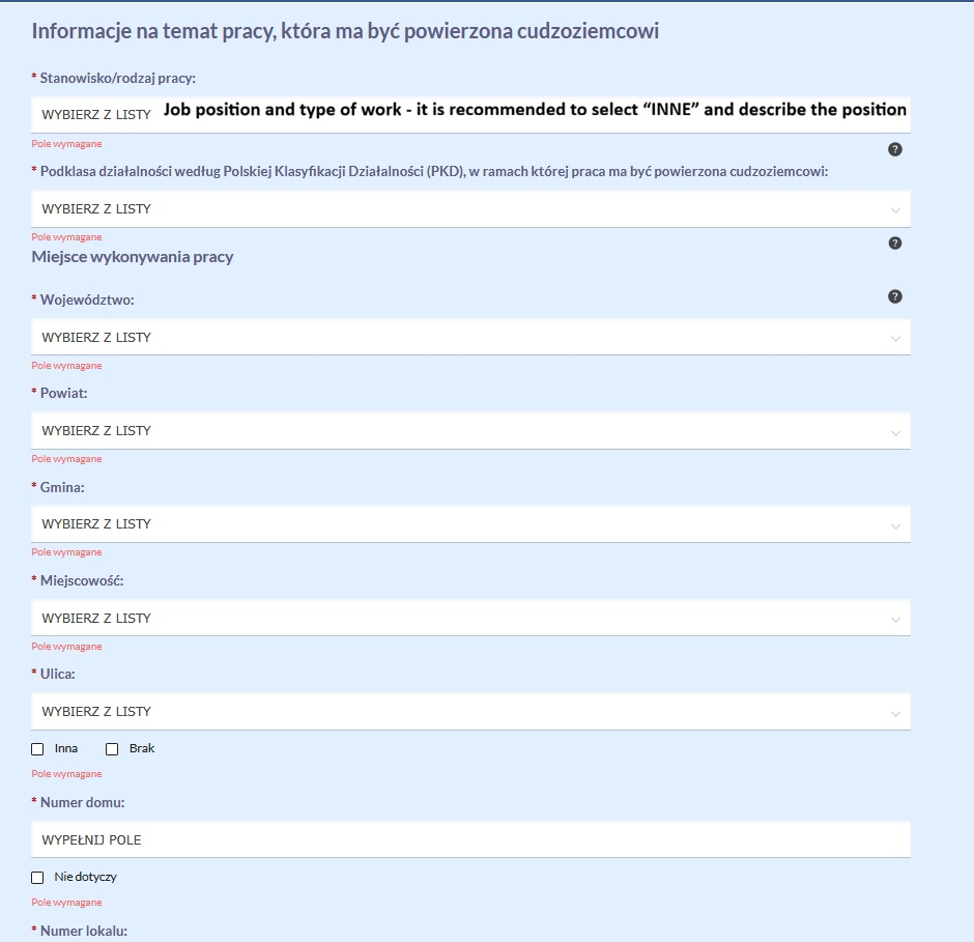
6. Przejdź do sekcji „Informacja na temat pracy, która ma być powierzona cudzoziemcowi”.
- Wybierz stanowisko pracy z listy. W razie wątpliwości możesz wybrać „INNE” i wpisać nazwę stanowiska ręcznie. Powinna być zgodna z nazwą podaną w umowie.
- W polu „Podklasa działalności według Polskiej Klasyfikacji Działalności (PKD)” wpisz ten sam kod PKD, który został podany w zgłoszeniu do ZUS.
- Podaj pełny adres miejsca wykonywania pracy: województwo, powiat, gminę, miejscowość, ulicę, numer budynku i lokalu oraz kod pocztowy.
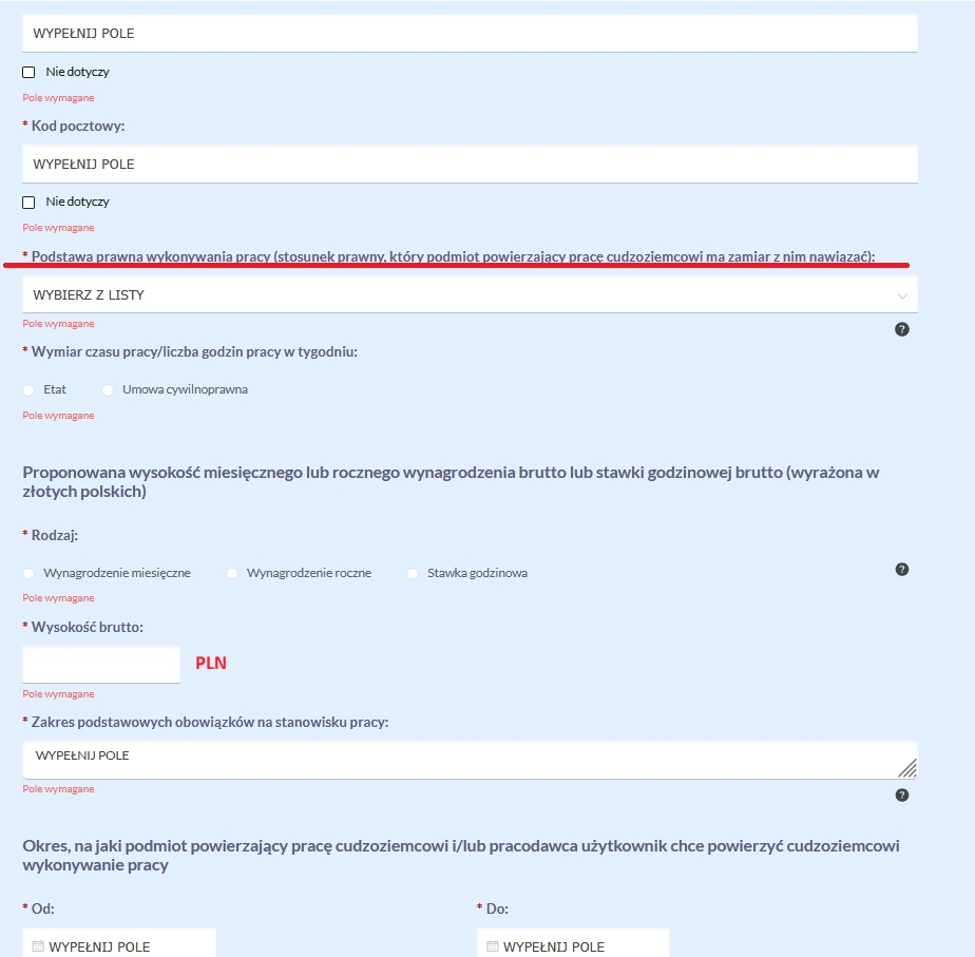
7. W sekcji „Podstawa prawna wykonywania pracy” wybierz rodzaj umowy, np. UMOWA O PRACĘ, UMOWA ZLECENIA lub UMOWA O DZIEŁO.
- Wybierz „Etat”, jeśli pracownik jest zatrudniony na podstawie umowy o pracę w standardowym wymiarze 40 godzin tygodniowo.
- Wybierz „Umowa cywilnoprawna”, jeśli cudzoziemiec wykonuje pracę na podstawie umowy innej niż umowa o pracę.
- Podaj wynagrodzenie brutto w złotych.
- Wymień podstawowe obowiązki na tym stanowisku.
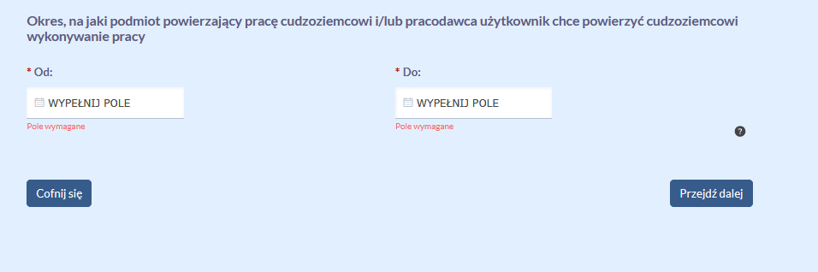
- Wskaż okres, na jaki zamierzasz powierzyć cudzoziemcowi wykonywanie pracy.
Następnie wybierz „Przejdź dalej”.
8. Wpisz planowany okres zatrudnienia. Pamiętaj, że nie musi on pokrywać się z okresem obowiązywania obecnej umowy. Wskazany tutaj okres wyznacza maksymalny czas, na jaki pracownik może otrzymać zezwolenie na pobyt. Dłuższy planowany okres zatrudnienia pozwala więc ubiegać się o zezwolenie na dłuższy czas.
Jeśli wskażesz, że planujesz zatrudniać pracownika przez co najmniej 3 lata, będzie on mógł otrzymać zezwolenie na maksymalny okres 3 lat.
Samo wskazanie tego okresu nie zobowiązuje Cię do zatrudniania pracownika przez cały zadeklarowany czas. Jest to jedynie planowany okres zatrudnienia, a Twoje plany mogą się zmienić.
Następnie wybierz „Przejdź dalej”.
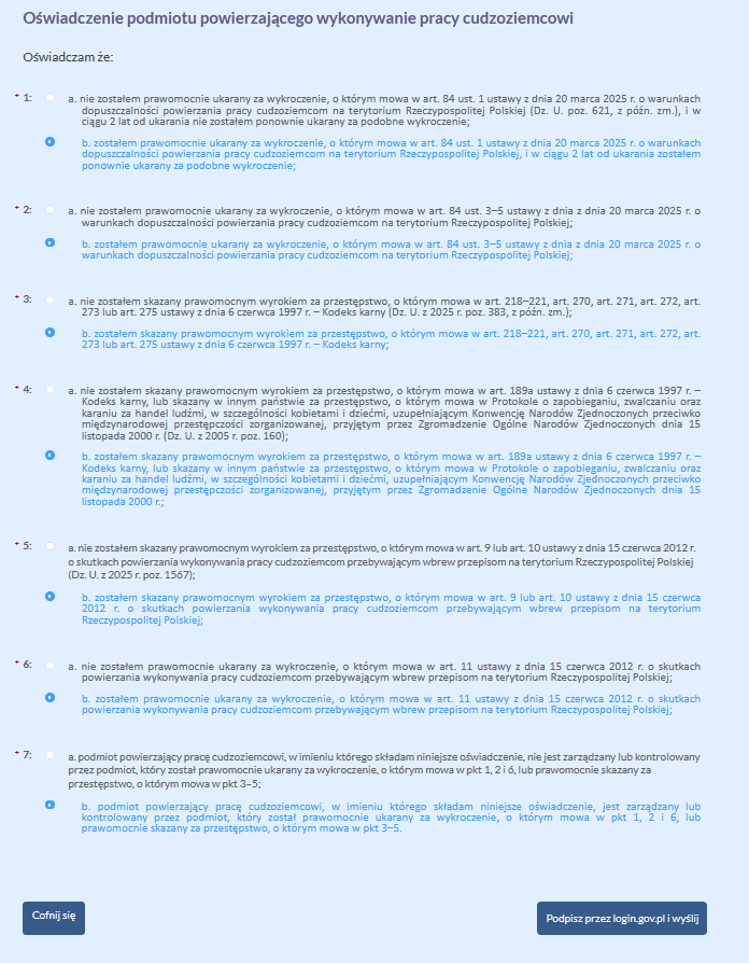
9. Zaznacz odpowiednie oświadczenia zgodnie ze stanem faktycznym. Następnie wybierz „Podpisz przez login.gov.pl i wyślij”.
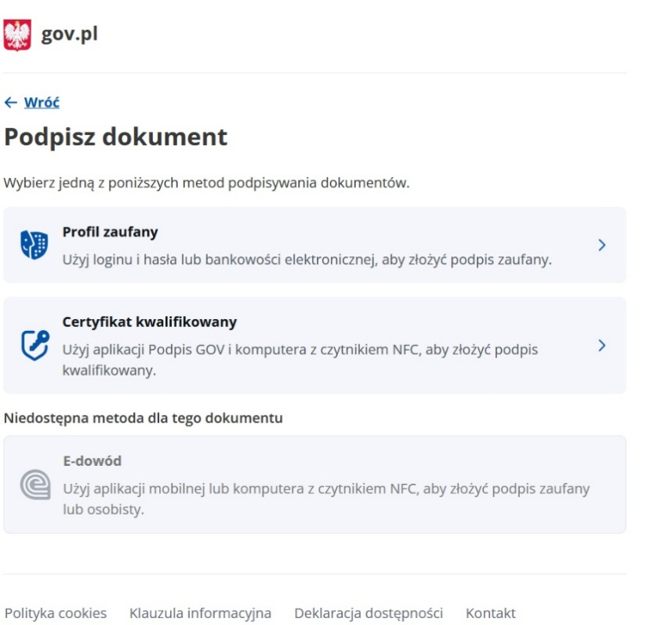
10. Aby podpisać załącznik profilem zaufanym, wybierz „Profil zaufany”. Następnie zaloguj się nazwą użytkownika i hasłem (ustalonymi podczas zakładania profilu zaufanego) albo przez bank (jeśli profil zaufany został założony za pośrednictwem banku).
Jeśli korzystasz z kwalifikowanego podpisu elektronicznego, możesz zamiast tego wybrać „Certyfikat kwalifikowany”.
11. Jeśli podpisanie i wysłanie załącznika przebiegło prawidłowo, zobaczysz poniższy komunikat. Gotowy dokument możesz pobrać, wybierając „Pobierz PDF”.
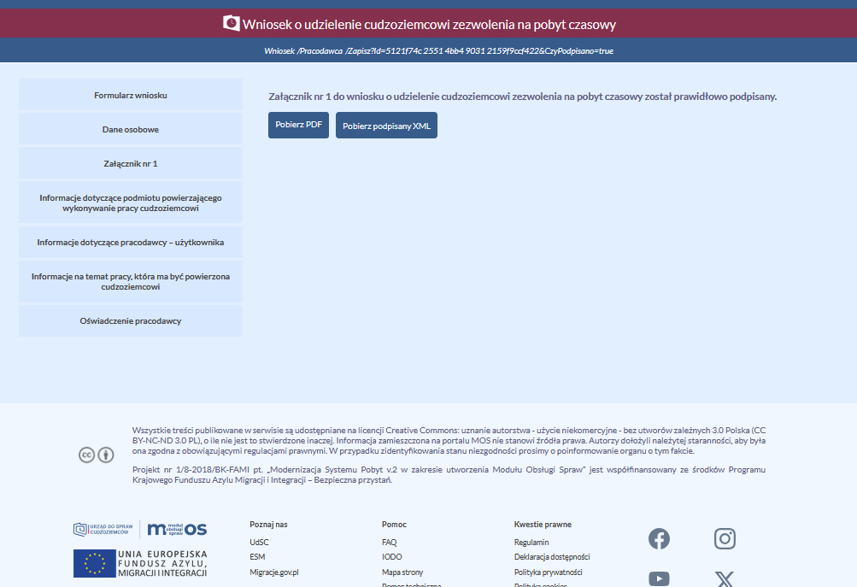
Po prawidłowym podpisaniu i wysłaniu Załącznika nr 1 Twój pracownik będzie mógł złożyć wniosek o zezwolenie na pobyt.
Potrzebujesz pomocy w uzyskaniu zezwolenia na pobyt lub pracę?
Skontaktuj się z nami i skorzystaj z pomocy naszej kancelarii.